آموزش و مقالات
راهنمای تبدیل مینی کیس استوک به سرور خانگی (HomeLab) با مجازیسازی Proxmox

مهر
استفاده از مینی کیس برای سرور خانگی یکی از بهینهترین، کممصرفترین و مقرونبهصرفهترین راهکارها برای راهاندازی یک آزمایشگاه خانگی (HomeLab) پایدار و ۲۴ ساعته به شمار میرود. مینیکیسهای اداری و تجاری به دلیل کیفیت ساخت صنعتی، اشغال فضای فیزیکی بسیار کم و مصرف برق فوقالعاده پایین در حالت بیکاری، بستری عالی برای اجرای هایپروایزرهای سبک و قدرتمند مانند Proxmox VE فراهم میکنند.
با نصب و پیکربندی Proxmox روی این سیستمهای کوچک، میتوان چندین ماشین مجازی و کانتینر مستقل را بهصورت همزمان مدیریت کرد و سرویسهای گوناگونی همچون ذخیرهساز شبکه (NAS)، مدیاسرور، مسدودساز تبلیغات در کل شبکه و محیطهای آزمایشی لینوکس را با کمترین هزینه سختافزاری و نگهداری به اجرا درآورد.
پاسخ سریع: آیا مینی کیس استوک برای راهاندازی سرور خانگی مناسب است؟
بله، در صورتی که نیازهای شما با محدودیتهای فیزیکی این دستگاهها همخوانی داشته باشد، مینیکیسهای تجاری استوک گزینهای ایدهآل هستند. این دستگاهها برای کاربریهای اداری مداوم طراحی شدهاند و پایداری قطعات، بهینگی حرارتی و راندمان مصرف انرژی بالایی دارند. در مقایسه با سرورهای رکمونت سازمانی دست دوم که ابعاد بزرگ، نویز صدای بالا و مصرف برقی فراتر از ۱۰۰ تا ۲۰۰ وات دارند، یک مینیکیس استوک مدرن در حالت بیکاری (Idle) معمولاً توانی بین ۸ تا ۲۰ وات مصرف میکند که این عدد بسته به نسل پردازنده، تعداد حافظهها و سطح بار پردازشی متغیر است.
از سوی دیگر، باید در نظر داشت که مینیکیسها محدودیتهایی در زمینه تعداد درایوهای ذخیرهسازی، تعداد اسلاتهای توسعه PCIe و پشتیبانی از حافظه رم دارند. بنابراین اگر هدف شما راهاندازی سرور ذخیرهسازی حجیم با ۱۰ هارد دیسک ۳.۵ اینچی نیست، برای مجازیسازی کانتینری، اجرای داکر، سرویسهای ابری شخصی و آزمایشهای شبکه، این سیستمها بهترین کارایی را نسبت به هزینه ارائه میدهند.
برای خرید و تهیه سختافزار مطمئن، بررسی موجودی و مشخصات دقیق انواع مینی کیس استوک و همچنین یک مانیتور استوک باکیفیت برای مراحل راهاندازی اولیه و کنسول فیزیکی در فروشگاه آوین سرور امکانپذیر است.

برای ساخت HomeLab با مینی کیس HP چه سختافزاری نیاز دارید؟
برند HP با سریهای معروفی مانند ProDesk و EliteDesk در ابعاد Mini و SFF سهم بزرگی از بازار استوک را در اختیار دارد. برای انتخاب یا ارتقای یک مینیکیس HP جهت استفاده بهعنوان نود Proxmox، باید پارامترهای پردازنده، رم و فضای ذخیرهسازی را با دقت ارزیابی کنید تا متناسب با بار پردازشی مدنظر شما باشد.
حداقل پردازنده، رم و فضای ذخیرهسازی مناسب
برای اجرای روان هایپروایزر Proxmox VE و چند سرویس کانتینری و مجازی، رعایت حداقلهای سختافزاری زیر پیشنهاد میشود:
- پردازنده (CPU): حداقل یک پردازنده ۴ هستهای نظیر نسل ۶ به بعد اینتل (مانند Core i5-6500T یا Core i5-8500T با ۶ هسته واقعی). پردازندههای سری T مصرف توان پایه ۳۵ وات دارند و دمای کمتری تولید میکنند.
- حافظه رم (RAM): حداقل ۱۶ گیگابایت رم DDR4 برای شروع کار عملی ضروری است. رم در پروژههای مجازیسازی سریعتر از پردازنده اشغال میشود؛ بنابراین در صورت امکان استفاده از ۳۲ گیگابایت (بهصورت دو ماژول ۱۶ گیگابایت) پایداری و ظرفیت اجرای همزمان ماشینهای مجازی را به شکل چشمگیری افزایش میدهد.
- فضای ذخیرهسازی (Storage): حداقل یک حافظه NVMe SSD با ظرفیت ۵۱۲ گیگابایت یا ۱ ترابایت برای نصب هایپروایزر و میزبانی دیسک مجازی ماشینها توصیه میشود. حافظههای SSD سناتا یا NVMe سرعت بالا و تأخیر پایینی در خواندن و نوشتن تصادفی (IOPS) دارند که برای اجرای چند سیستمعامل حیاتی است. در صورت وجود فضای درایو ۲.۵ اینچی، نصب یک دیسک دوم برای تفکیک بکاپها توصیه میگردد.
کارت شبکه گیگابیت و تعداد پورتهای شبکه
اکثر مینیکیسهای HP، دل و لنوو بهصورت پیشفرض به یک درگاه اترنت گیگابیتی (معمولاً مبتنی بر کنترلرهای پایدار اینتل نظیر Intel I219-LM یا Realtek) مجهز هستند. یک پورت شبکه برای بسیاری از کاربردهای پایه مانند مدیاسرور، وبسرور و تستهای شبکه کافی است؛ زیرا Proxmox از لینوکس بریج (Linux Bridge) و تگگذاری VLAN روی یک پورت مشترک پشتیبانی میکند.
با این حال، اگر قصد دارید سرور خانگی شما نقش فایروال اصلی شبکه (مانند OPNsense یا pfSense) را ایفا کند، نیاز به دو کارت شبکه فیزیکی مجزا (برای ترافیک WAN و LAN) خواهید داشت. در برخی مدلهای اولترا کوچک (Tiny) مانند لنوو M720q/M920q امکان افزودن کارت شبکه PCIe با رایزر وجود دارد، در حالی که در مینیکیسهای فرمفکتور SFF میتوان کارت شبکههای چندپورته اینتل با استاندارد Low Profile را مستقیماً روی اسلات مادربورد نصب کرد.
رم ECC یا Non-ECC؛ کدام برای سرور خانگی مناسب است؟
رمهای ECC (Error-Correcting Code) توانایی تشخیص و تصحیح خطاهای تکبیتی حافظه را دارند و در سرورهای حیاتی شرکتی استاندارد اصلی محسوب میشوند. با این حال، تقریباً تمامی مینیکیسهای تجاری اداری رایج (مانند سریهای استاندارد HP EliteDesk یا ProDesk) تنها از رمهای Non-ECC پشتیبانی میکنند و چیپست مادربرد آنها با رمهای سروری سازگار نیست؛ پشتیبانی از ECC نیازمند پردازندهها و مادربوردهای کلاس ورکاستیشن (مانند Intel Xeon یا مدلهای محدود Core i3 نسلهای خاص) است.
برای یک سرور خانگی، رم Non-ECC استاندارد کاملاً پاسخگوی نیازهاست و احتمال وقوع خطاهای تکبیتی فاجعهبار در سطح کاربری خانگی بسیار ناچیز است. در نتیجه نیازی به صرف هزینه سنگین برای قطعات ورکاستیشن ندارید، مشروط بر اینکه سیستم پشتیبانگیری منظم و خودکار را بهدرستی پیادهسازی کرده باشید.
انتخاب مینی کیس استوک برای سرور خانگی
شناخت تفاوت فرمفکتورها و قابلیتهای سختافزاری پردازندهها به شما کمک میکند متناسبترین سختافزار را برای حجم کاری مورد نظر خود تهیه کنید.
بررسی سازگاری پردازنده با مجازیسازی
پیش از نهاییکردن خرید سختافزار، اطمینان حاصل کنید که پردازنده از استانداردهای مجازیسازی سختافزاری پشتیبانی میکند. در پردازندههای اینتل، وجود قابلیت Intel VT-x و در پردازندههای AMD وجود AMD-V الزامی است تا هایپروایزر بتواند مستقیماً پردازشها را روی هستهها مدیریت کند. همچنین اگر قصد Passthrough کردن قطعاتی مانند کارت گرافیک مجتمع (iGPU برای ترنسکدینگ در Plex/Jellyfin) یا پورتهای دیسک به یک VM خاص را دارید، وجود قابلیت Intel VT-d یا AMD IOMMU ضروری خواهد بود. خوشبختانه عموم پردازندههای Core i5 و Core i7 از نسل ششم اینتل به بعد این فناوریها را به همراه دارند.
انتخاب بین مینی کیس Tiny، SFF و مدلهای بزرگتر
مینیکیسها در کلاسهای ابعادی گوناگونی عرضه میشوند که هر یک ویژگیهای فنی و محدودیتهای مشخصی دارند:
| فاکتور مقایسه | مدلهای Tiny / Mini / Micro (حجم ~۱ لیتر) | مدلهای SFF (Small Form Factor) | کیسهای تاور (Tower / Mini Tower) |
|---|---|---|---|
| ابعاد و فضا | بسیار فشرده، مناسب میز کار و کمد کوچک | متوسط، اشغال فضای اندک بهصورت افقی/عمودی | بزرگ، نیازمند فضای اختصاصی |
| ظرفیت ذخیرهسازی | معمولاً یک NVMe و یک درایو ۲.۵ اینچی (بسته به مدل) | ۱ تا ۲ درایو ۳.۵ اینچی + اسلات NVMe M.2 | چندین درایو ۳.۵ و ۲.۵ اینچی |
| قابلیت توسعه PCIe | فاقد اسلات یا محدود به رایزر اختصاصی در برخی مدلها | دارای اسلاتهای Low Profile برای کارت شبکه/گرافیک | اسلاتهای کامل Full-Height |
| منبع تغذیه | آداپتور اکسترنال (۶۵ تا ۱۳۵ وات) | پاور داخلی راندمان بالا (۱۸۰ تا ۲۶۰ وات) | پاور داخلی استاندارد |
اگر تمرکز اصلی شما روی راهاندازی NAS با چند هارد دیسک ظرفیت بالای ۳.۵ اینچی است، فرم فکتور SFF گزینه هوشمندانهتری خواهد بود. اما اگر به دنبال مصرف برق حداقلی، اشغال فضای اندک و اجرای سرویسهای مبتنی بر SSD هستید، مدلهای Tiny بهترین تطابق را ارائه میدهند. متخصصان آوین سرور میتوانند بر اساس نیاز دقیق نرمافزاری شما، مناسبترین رده سختافزاری را پیشنهاد کنند.
مصرف برق و هزینه نگهداری سرور خانگی
سرور خانگی بهصورت ۲۴ ساعته و هفت روز هفته روشن است؛ بنابراین مصرف انرژی اهمیتی دوچندان دارد. برای محاسبه هزینه سالانه مصرف برق سرور خانگی میتوان از رابطه استاندارد زیر استفاده کرد:
بهعنوان مثال، اگر یک مینیکیس استوک در حالت کاری با میانگین توان ۱۵ وات کار کند، مصرف سالانه آن برابر با ۱۳۱.۴ کیلوواتساعت خواهد بود. در مقابل، یک سرور سازمانی قدیمی با میانگین توان ۱۲۰ وات، سالانه بیش از ۱۰۵۰ کیلوواتساعت برق مصرف میکند که تفاوت فاحشی در استهلاک، هزینه قبض برق و تولید گرما به همراه دارد.
آموزش نصب Proxmox روی مینی کیس استوک
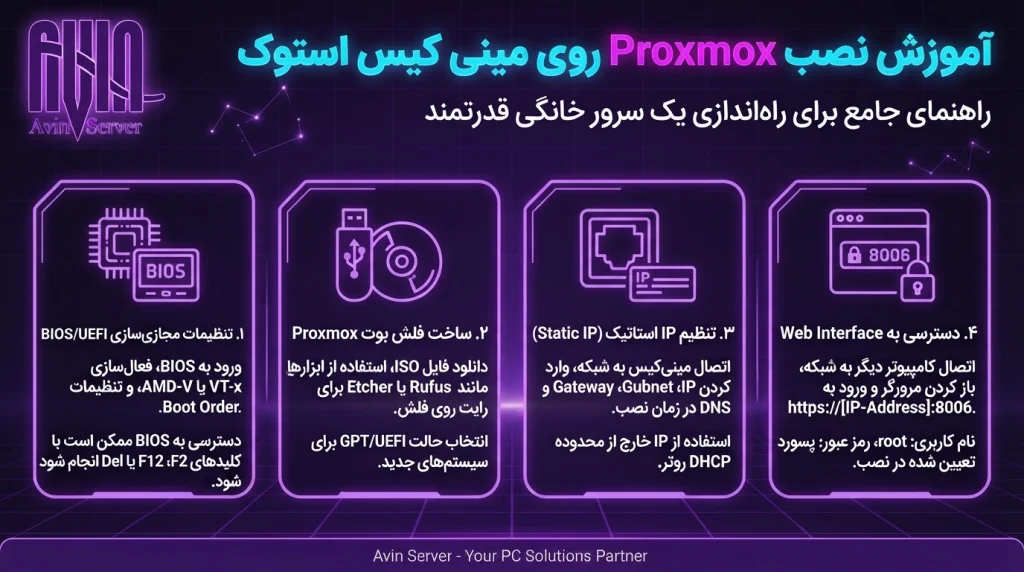
نصب Proxmox Virtual Environment (PVE) سرراست است و ساختار پایه آن بر توزیع پایدار دبیان لینوکس بنا شده است.
آمادهسازی فلش نصب و تنظیمات BIOS
ابتدا فایل ایمیج ISO رسمی Proxmox VE را از وبسایت توسعهدهنده دریافت کرده و با استفاده از ابزارهایی مانند BalenaEtcher یا Rufus (در حالت DD Mode) آن را روی یک فلش مموری رایت کنید.
سپس مینیکیس را روشن کرده و با زدن کلید مربوطه (معمولاً F10 در HP، F12 در Dell و لنوو) وارد محیط BIOS/UEFI شوید و تغییرات زیر را اعمال نمایید:
- فعالسازی Virtualization Technology (Intel VT-x / AMD-V).
- فعالسازی VT-d یا IOMMU (در صورت نیاز به عبور مستقیم سختافزار).
- غیرفعالسازی موقت Secure Boot (در صورتی که با امضای لودر Proxmox تداخل ایجاد کند).
- تنظیم گزینه After Power Loss روی Power On؛ این گزینه باعث میشود در صورت قطع و وصل برق، سیستم بهطور خودکار بدون نیاز به فشردن دکمه روشن شود.
نصب Proxmox و پیکربندی شبکه
فلش را به سیستم متصل کرده و از طریق منوی بوت، فرآیند نصب را آغاز کنید:
- گزینه Install Proxmox VE (Graphical) را انتخاب کنید.
- دیسک هدف را برای نصب سیستمعامل انتخاب نمایید (میتوانید سیستم فایل پیشفرض ext4 را انتخاب کرده یا برای مقاومت بیشتر در برابر قطعی برق، از ZFS RAID استفاده کنید؛ البته ZFS به رم بیشتری احتیاج دارد).
- منطقه زمانی، کشور و پسورد قدرتمند برای کاربر ریشه (root) به همراه ایمیل مدیر را مشخص کنید.
- در مرحله شبکه، نام میزبان (FQDN مانند
pve.homelab.local)، آدرس IP ایستا (Static IP نظیر192.168.1.100)، Subnet Mask و Gateway مودم/روتر خود را وارد نمایید. اکیداً توصیه میشود از تخصیص IP داینامیک پرهیز کرده و محدوده IP خارج از بازه DHCP روتر تعیین کنید. - اطلاعات را تأیید کرده و فرآیند نصب را به پایان برسانید تا دستگاه ریبوت شود.
ورود به پنل مدیریت Proxmox
پس از بالا آمدن سیستم، دیگر نیازی به مانیتور و کیبورد متصل به مینیکیس ندارید. از طریق کامپیوتر یا لپتاپ دیگر در همان شبکه محلی، مرورگر وب را باز کرده و نشانی ثبتشده را با پورت 8006 و پروتکل HTTPS وارد نمایید:
به دلیل خودامضا بودن گواهی SSL، اخطار امنیتی مرورگر را رد کرده (Advanced > Proceed)، با نام کاربری root و گذرواژهای که حین نصب تعیین کردید وارد داشبورد شوید. برای دسترسی آسان به مخازن آپدیت بدون اشتراک، میتوانید مخزن pve-no-subscription را در بخش Repositories فعال و مخزن سازمانی را غیرفعال کنید.
ساخت ماشین مجازی (VM) و کانتینر LXC در Proxmox
یکی از بزرگترین مزیتهای Proxmox، پشتیبانی همزمان از مجازیسازی کامل بر پایه KVM و کانتینرسازی سبک با استفاده از فناوری LXC است.
تفاوت ماشین مجازی و کانتینر LXC
درک تفاوت این دو فناوری باعث تخصیص بهینه منابع محدود مینیکیس میشود:
- ماشین مجازی (VM): سختافزار را بهصورت کامل شبیهسازی میکند و دارای هسته سیستمعامل (Kernel) کاملاً مستقل است. برای اجرای سیستمعاملهای غیرلینوکسی (مانند ویندوز سرور) یا مواردی که ایزولاسیون امنیتی کامل نیاز دارند ضروری است، اما منابع (رم و پردازنده) بیشتری مصرف میکند.
- کانتینر LXC: از هسته سیستمعامل میزبان بهصورت اشتراکی استفاده میکند و بدون لایه شبیهسازی سختافزاری اجرا میشود. مصرف رم و پردازنده در LXC نزدیک به صفر در حالت بیکاری است و سرعت بوت فوقالعادهای دارد. این گزینه برای اجرای سرویسهای لینوکسی مستقل بهترین بازدهی را دارد.
اجرای لینوکس سرور در ماشین مجازی یا کانتینر
برای سرویسهایی نظیر داکر یا نرمافزارهای یکپارچه، میتوانید یک ماشین مجازی سبک با سیستمعامل Ubuntu Server یا Debian نصب کنید. برای این کار، فایل ISO را در بخش local (pve) > ISO Images آپلود کرده و از بالای پنل روی گزینه Create VM کلیک نمایید. اما اگر تنها به یک محیط لینوکسی چابک نیاز دارید، در بخش CT Templates قالب آماده لینوکس دبیان یا آلپاین را دانلود کرده و با کلیک روی Create CT در عرض چند ثانیه کانتینر خود را بالا بیاورید.
تخصیص پردازنده، رم و فضای ذخیرهسازی به سرویسها
قانون کلیدی در مدیریت منابع، پرهیز از تخصیص بیش از حد حافظه رم (Memory Overcommitment) است. در حالی که هستههای پردازنده (vCPU) میتوانند بین چندین کانتینر و ماشین اشتراکگذاری شوند، رم اشغالشده توسط یک ماشین مجازی بهسادگی قابل اشتراک نیست.
برای سرویسهای سبک کانتینری ۵۱۲ مگابایت تا ۱ گیگابایت رم کافی است، در حالی که برای سرویسهای سنگینتر مثل داکر ۲ تا ۴ گیگابایت رم اختصاص دهید تا هایپروایزر با کمبود رم فیزیکی (OOM) مواجه نشود.
نصب ESXi روی مینی کیس استوک؛ چه زمانی انتخاب مناسبی است؟
هایپروایزر VMware ESXi یکی از استانداردهای کهنهکار در مراکز داده سازمانی است. اگر هدف شما از ساخت سرور خانگی، یادگیری تخصصی برای اخذ مدارک VMware یا هماهنگی با زیرساخت محل کارتان باشد، نصب ESXi گزینهای مطرح است. با این حال، استفاده از ESXi روی مینیکیسهای استوک با چالشهایی همراه است:
- ناسازگاری درایور شبکه (HCL): نسخههای جدید ESXi (مانند 7.0 و 8.0) پشتیبانی از بسیاری از کارتهای شبکه مصرفی نظیر Realtek و مدلهای قدیمیتر Intel را متوقف کردهاند و ممکن است هنگام نصب، پیام خطای عدم شناسایی Network Adapter دریافت کنید.
- سیاستهای تغییر مجوز: پس از تحولات مالکیتی VMware، دسترسی به نسخههای رایگان ESXi محدود شده است.
بنابراین، مگر در صورت نیاز سازمانی خاص، برای سختافزارهای تجاری استوک، Proxmox VE به دلیل پشتیبانی کامل از انواع درایورهای لینوکسی، متنباز بودن و ابزارهای پشتیبانگیری داخلی، گزینهای بسیار روانتر و بیدردسرتر به شمار میرود.
راهاندازی سرویسهای کاربردی در HomeLab
با استقرار هایپروایزر روی مینیکیس، دنیایی از امکانات کاربردی در شبکه خانگی در دسترس شما قرار میگیرد.
ذخیرهسازی و اشتراکگذاری فایل در شبکه خانگی
میتوانید با نصب سیستمهایی مانند OpenMediaVault یا یک کانتینر لینوکس مجهز به پروتکل Samba و NFS، مینیکیس را به یک سیستم ذخیرهسازی تحت شبکه (NAS) تبدیل کنید تا اعضای خانواده یا سیستمهای متصل به وایفای بهسرعت به فایلها، عکسها و اسناد مشترک دسترسی پیدا کنند. در صورت نیاز به ذخیرهسازی ابری خصوصی، نرمافزار Nextcloud انتخابی عالی برای جایگزینی گوگل درایو است.
اجرای سرویسهای لینوکسی و ابزارهای شبکه
از جمله محبوبترین سرویسهای قابل پیادهسازی عبارتند از:
- Pi-hole یا AdGuard Home: مسدودسازی تبلیغات مزاحم و رهگیریهای اینترنتی در سطح تمام دستگاههای متصل به مودم خانه با تعریف سرور DNS محلی.
- Home Assistant: متمرکزسازی و کنترل هوشمند تمام تجهیزات روشنایی، سنسورها و دوربینهای مداربسته بدون وابستگی به سرورهای ابری خارجی.
- مدیا سرور (Plex / Jellyfin): سازماندهی آرشیو فیلم و موسیقی و پخش استریم روی تلویزیونهای هوشمند و گوشیهای موبایل.
میزبانی وبسایت و سرویسهای آزمایشی
برای توسعهدهندگان وب و علاقهمندان به فناوری، این سرور خانگی بستر فوقالعادهای برای ایجاد پایگاههای داده (PostgreSQL، MySQL)، تست کانتینرهای داکر، اجرای پایپلاینهای CI/CD محلی و میزبانی آزمایشی وبسایتها با وبسرورهای Nginx یا Caddy قبل از انتشار عمومی روی هاستهای اصلی است.

مدیریت دما، مصرف برق و پایداری مینی کیس در استفاده مداوم
برای اطمینان از عملکرد ۲۴/۷ مینیکیس بدون افت کارایی یا خاموشی ناگهانی، رعایت چند نکته فنی الزامی است:
- سرویس دورهای فن و خمیر سیلیکون: مینیکیسهای استوک پیش از قرارگیری در مدار سرور باید سرویس شوند. تمیزکردن فن حلزونی (Blower) و تعویض خمیر سیلیکون خشکشده پردازنده با خمیرهای مرغوب میتواند دمای کاری را بین ۱۰ تا ۲۰ درجه سانتیگراد کاهش دهد.
- جریان هوای مناسب: از قرار دادن دستگاه در فضاهای کاملاً بسته و فاقد تهویه پرهیز کنید. قرار دادن مینیکیس بهصورت عمودی با استفاده از پایه مخصوص، راندمان خنککنندگی بهتری نسبت به خواباندن آن روی سطوح پرزدار ایجاد میکند.
- استفاده از UPS کوچک: قطعیهای مکرر برق شهری میتواند باعث خرابی فایلسیستم یا آسیب به حافظههای SSD شود. استفاده از یک UPS خانگی حتی با توان پایین، زمان کافی برای خاموششدن ایمن یا عبور از قطعیهای لحظهای را تضمین میکند.
پشتیبانگیری و نکات امنیتی سرور خانگی
امنیت سرور خانگی به اندازه یک سرور عملیاتی اهمیت دارد:
- پرهیز از باز کردن مستقیم پورتهای مدیریت: پورت وب Proxmox (8006) یا دسترسی SSH را هرگز با Port Forwarding روی مودم به اینترنت باز نکنید. برای دسترسی از بیرون منزل، حتماً از پروتکلهای امن VPN نظیر WireGuard یا راهکارهایی مانند Tailscale استفاده نمایید.
- استراتژی پشتیبانگیری منظم: با ابزار داخلی Backup در Proxmox، از کانتینرها و VMها بهصورت زمانبندیشده روی یک هارد اکسترنال یا کامپیوتر مجزا بکاپ تهیه کنید. به یاد داشته باشید که پیکربندی RAID یا استفاده از چند هارد هرگز جایگزین نسخه پشتیبان (Backup) نیست.
- بهروزرسانی پیوسته پکیجها: با اجرای منظم دستورات بهروزرسانی در پوسته Proxmox و سیستمهای عامل میهمان، آسیبپذیریهای امنیتی شناختهشده را برطرف کنید.
مشکلات رایج Proxmox روی مینی کیس و روش رفع آنها
۱. عدم شناسایی کارت شبکه هنگام نصب:
برخی کارتهای شبکه بیسیم (Wi-Fi) توسط هسته لینوکس پروکسموکس بهصورت پیشفرض پشتیبانی نمیشوند یا در طول نصب پایدار نیستند. نصب و اتصال اولیه را همواره با کابل شبکه LAN انجام دهید.
۲. خطای KVM virtualization not supported:
اگر حین روشن کردن ماشین مجازی با خطای پشتیبانی نشدن مجازیسازی مواجه شدید، به تنظیمات BIOS سیستم مراجعه کرده و اطمینان حاصل کنید که Intel VT-x یا AMD-V روشن (Enabled) باشد.
۳. افت سرعت ناگهانی SSD:
به دلیل نوشتن مکرر لاگها در سیستمعاملهای مجازی، از سلامت دیسک مطمئن شوید و دستور fstrim را برای آزادسازی بلاکهای بلااستفاده روی SSD اجرا نمایید.
۴. خطای عدم دسترسی به مخازن بهروزرسانی (Repository Errors):
به دلیل پیشفرض بودن مخزن تجاری، دریافت خطا در دستور apt update طبیعی است. با ورود به مسیر /etc/apt/sources.list.d/pve-enterprise.list این خط را کامنت (#) کرده و مخزن عمومی را اضافه نمایید.
سوالات متداول درباره استفاده از مینی کیس برای سرور خانگی
آیا میتوان از مینیکیس استوک از طریق Wi-Fi برای سرور استفاده کرد؟
از نظر فنی امکانپذیر است، اما برای یک سرور مجازیسازی اصلاً پیشنهاد نمیشود. ارتباط بیسیم دارای تأخیر (Jitter)، تداخل فرکانسی و افت پایداری است و هایپروایزرها برای ساخت سوئیچهای مجازی نیازمند رابط شبکه کابلی اترنت پایدار هستند.
آیا امکان اتصال چند مینیکیس و ساخت کلاستر Proxmox وجود دارد؟
بله، شما میتوانید با تهیه دو یا سه نود مینیکیس، یک کلاستر چندگانه بسازید. در صورت پیادهسازی کلاستر ۳ نوتی، قابلیت جابهجایی زنده ماشینهای مجازی (Live Migration) و دسترسیپذیری بالا (High Availability) بدون وقفه فراهم خواهد شد.
مصرف اینترنت سرور خانگی چقدر است؟
سرور خانگی بهخودیخود مصرف اینترنت بالایی ندارد؛ زیرا ارتباطات، تبادل فایل و استریم مدیا سرور در بستر شبکه محلی (LAN) خانه و بدون مصرف پهنای باند اینترنت انجام میشود، مگر اینکه سرویسهایی نظیر دانلود خودکار یا بکاپگیری ابری روی آن پیکربندی شده باشد.
آیا برای شروع کار حتماً باید تجهیزات گرانقیمت تهیه کنیم؟
خیر؛ یکی از زیباییهای دنیای HomeLab این است که میتوانید با کمترین هزینه و تهیه یک مینیکیس استوک مقرونبهصرفه از مجموعههای معتبری نظیر آوین سرور، یک لابراتوار حرفهای راهاندازی کرده و بهمرور زمان رم و حافظه ذخیرهسازی آن را ارتقا دهید.