
آموزش و مقالات
راهنمای اتصال همزمان ۲ تا ۴ مانیتور به مینی کیس HP

مهر
برای راهاندازی ستاپهای کاری و معاملاتی مدرن، اتصال چند مانیتور به مینی کیس یکی از پربازدهترین و اقتصادیترین روشها برای افزایش چشمگیر فضای کاری و راندمان است.
مینی کیسهای HP در نسلهای گوناگون مانند سری EliteDesk، ProDesk و Pro Mini، به لطف مهندسی فشرده صنعتی و پشتیبانی از استانداردهای ویدیویی پیشرفته نظیر DisplayPort و پورتهای مدولار Flex Port، بستر سختافزاری پایداری را برای اتصال همزمان دو تا چهار صفحهنمایش مستقل فراهم میکنند.
امکان اجرای این ستاپ در وهله اول وابسته به تعداد خروجیهای فیزیکی پنل پشت دستگاه، نسخه کنترلر گرافیکی یکپارچه اینتل یا پردازنده AMD و نوع کابلها و مبدلهای مصرفی شماست.
راهکار پایه برای راهاندازی دو مانیتور عموماً از طریق درگاههای بومی مینی کیس (نظیر دو درگاه DisplayPort یا ترکیب DisplayPort و VGA/HDMI) بهصورت Plug and Play پیادهسازی میشود.
در مقابل، رساندن تعداد نمایشگرها به سه یا چهار صفحه مستقل، نیازمند اتخاذ تدابیر مهندسی دقیقتری نظیر بهرهگیری از فناوری DisplayPort Multi-Stream Transport (MST)، تبدیلهای جهتدار اکتیو، داکهای سازگار یا مبدلهای گرافیکی USB به ویدیو است.
توجه داشته باشید که هر مدل و نسلی از این دستگاهها سقف پردازش پیکسل و پهنای باند فرکانسی مشخصی دارد؛ بنابراین بررسی مشخصات مدل پیش از خرید هرگونه نمایشگر یا تجهیزات جانبی ضرورت دارد.
پاسخ سریع: برای اتصال چند مانیتور به مینی کیس HP به چه پورتهایی نیاز دارید؟
در گام نخست، نیاز است که پورتهای خروجی ویدیویی پنل پشتی کیس خود را با درگاههای ورودی مانیتورها تطبیق دهید. مینی کیسهای تجاری اچپی در ابعاد Tiny / Mini به طور معمول دارای ترکیبی از پورتهای زیر هستند:
- DisplayPort (DP): استاندارد اصلی و صنعتی در مینیکیسهای اچپی که در نسخههای 1.2، 1.4 یا 1.4a بسته به نسل سختافزار پیادهسازی شده و از رزولوشنهای بالا و فناوری زنجیرهسازی نمایشگر (MST) پشتیبانی میکند.
- HDMI: در برخی مدلها بهصورت پورت پیشفرض مادربرد یا از طریق ماژول انتخابی ثانویه (Flex Port) تعبیه شده است و استانداردترین گزینه برای اتصال به مانیتورهای اداری و خانگی محسوب میشود.
- VGA (D-Sub): پورت خروجی آنالوگ سنتی که در مدلهای پرطرفدار نسلهای ششم تا هشتم دیده میشود و علیرغم محدودیت در کیفیت و رزولوشن، برای مانیتورهای قدیمی یا سیستمهای کمکی مناسب است.
- پورت ماژولار اختیاری (HP Flex Port / Option Port): در نسلهای G3 به بعد و بهویژه سریهای G6 تا G9، به کاربر اجازه میدهد خروجیهای متغیری نظیر DisplayPort دوم یا سوم، HDMI 2.0/2.1، درگاه USB-C با قابلیت خروجی تصویر (DisplayPort Alt Mode) یا حتی پورت VGA اضافه کند.
اگر مانیتورهای شما درگاه متفاوتی نسبت به خروجی مینی کیس دارند (مثلاً مانیتور فقط HDMI دارد و کیس فقط خروجی DisplayPort ارائه میدهد)، نیاز به کابل مبدل مستقیم DisplayPort به HDMI خواهید داشت.
قبل از اتصال، تعداد خروجی تصویر و پشتیبانی گرافیک مینی کیس را بررسی کنید
یکی از خطاهای رایج کاربران، خرید نمایشگرهای متعدد بدون ارزیابی توان پردازشگر گرافیکی (iGPU یا dGPU) و معماری پورتهای دستگاه است. توانایی خروجی تصویر همزمان، مستقیماً تابع معماری سیلیکون گرافیک و مدار مادربرد است؛ نه صرفاً تعداد حفرههای فیزیکی پنل پشت کیس.
به عنوان نمونه، پردازندههای مرکزی اینتل نسل ۶ و ۷ (Core i5-6500T یا i7-7700T) مجهز به گرافیک Intel HD 530 یا Intel HD 630 حداکثر از ۳ نمایشگر مستقل همزمان پشتیبانی میکنند. از نسل ۸ و ۹ به بعد (مانند Intel UHD 630) و همچنین نسلهای ۱۲ و ۱۳ (Intel UHD 730/770)، کنترلر گرافیکی قابلیت پشتیبانی پایدار از ۳ تا ۴ نمایشگر مستقل (بسته به تعداد لینکهای متصلشده به مادربرد) را به دست آورده است.
در پلتفرمهای مبتنی بر پردازندههای AMD Ryzen PRO (مانند EliteDesk 705 G4 یا G5 Mini) با گرافیک Radeon Vega، توانایی رندرینگ چندگانه بسیار بالاست، اما تعداد خروجیهای فیزیکی پیادهسازیشده روی بدنه باید با آن همخوانی داشته باشد.
کارشناسان فنی آوین سرور توصیه میکنند قبل از تصمیمگیری نهایی، جدول پورتهای پنل پشتی و برگه مشخصات فنی (QuickSpecs) مدل دقیق خود را استخراج کنید تا از حداکثر تعداد مانیتورهای پشتیبانیشده اطمینان حاصل فرمایید.
در صورت نیاز به ارتقای سیستم مرکزی، بررسی گزینههای متنوع در دسته مینی کیس استوک به شما دید جامعی از ظرفیت خروجی پورتها در نسلهای مختلف تجاری ارائه میدهد.
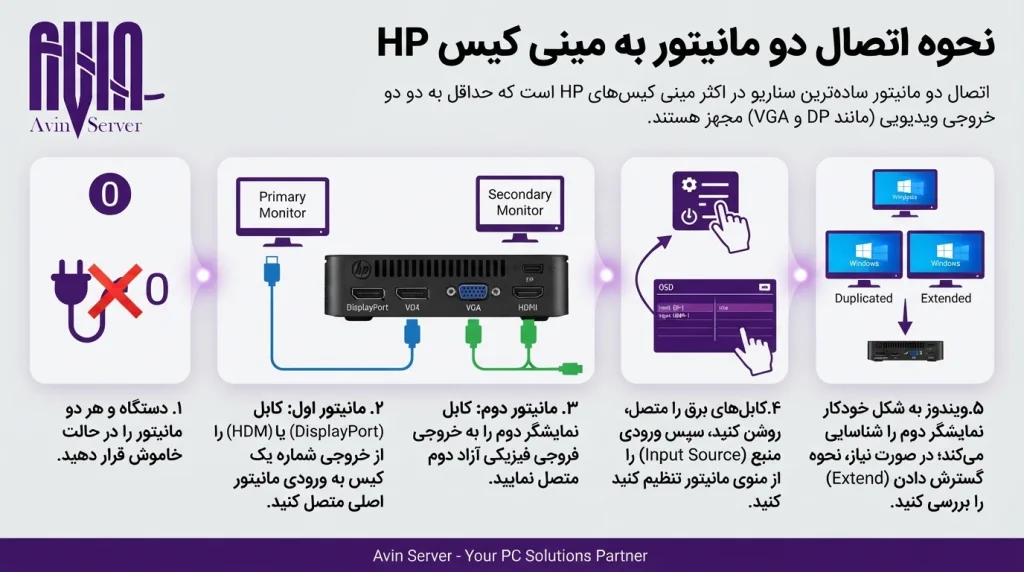
نحوه اتصال دو مانیتور به مینی کیس HP
اتصال دو مانیتور سادهترین و در دسترسترین سناریو در اکثر مینی کیسهای HP است، زیرا تقریباً تمامی مدلهای ساختهشده در طول یک دهه اخیر حداقل به دو خروجی ویدیویی پیشفرض مجهز هستند. برای مثال، مدلی مانند HP EliteDesk 800 G2 Mini دارای دو پورت DisplayPort و یک درگاه VGA است، در حالی که در مدلی دیگر ممکن است یک DP و یک VGA یا یک DP و یک HDMI مستقر باشد.
مراحل گامبهگام راهاندازی دو مانیتور:
- دستگاه و هر دو مانیتور را در حالت خاموش قرار دهید تا از آسیبهای احتمالی ناشی از الکتریسیته ساکن جلوگیری شود.
- مانیتور اول: کابل ویدیویی (ترجیحاً DisplayPort به DisplayPort یا DisplayPort به HDMI) را از خروجی شماره یک کیس به ورودی مانیتور اصلی متصل کنید.
- مانیتور دوم: کابل نمایشگر دوم را به خروجی فیزیکی آزاد دوم (مثلاً DisplayPort ثانویه، پورت اختیاری Flex Port یا درگاه VGA) متصل نمایید.
- کابلهای برق مانیتورها را متصل کرده و آنها را روشن کنید؛ سپس ورودی منبع (Input Source) هر مانیتور را از منوی روی مانیتور دقیقاً روی درگاهی که کابل به آن وصل شده (مثلاً DP-1 یا HDMI-1) تنظیم کنید.
- مینی کیس را روشن کنید. ویندوز به شکل خودکار نمایشگر دوم را شناسایی کرده و در حالت اولیه ممکن است تصویر را تکرار (Duplicate) کند که در ادامه نحوه گسترش دادن آن (Extend) را بررسی خواهیم کرد.
نحوه وصل کردن سه مانیتور به مینی کیس HP
اتصال سه صفحهنمایش مستقل یکی از محبوبترین پیکربندیها برای امور تحلیل داده، کدنویسی، مانیتورینگ شبکه و بازارهای مالی است. پیادهسازی این سناریو به ساختار خروجیهای دستگاه شما بستگی دارد و عمدتاً از سه طریق انجام میشود:
- روش اول – بهرهگیری از ۳ خروجی فیزیکی مادربرد: مدلهایی مانند HP EliteDesk 800 G2/G3/G4 Mini در بسیاری از پیکربندیها دارای ۲ خروجی DisplayPort بومی و یک خروجی VGA یا یک پورت Flex Port ماژولار سوم (DP/HDMI/Type-C) هستند. با اتصال سه کابل مجزا به این پورتها، گرافیک یکپارچه ۳ سیگنال تصویر مستقل را بدون نیاز به هیچ سختافزار جانبی تغذیه میکند.
- روش دوم – استفاده از هاب DisplayPort MST: اگر مینی کیس شما تنها دارای دو پورت DisplayPort است، میتوانید یک هاب DisplayPort MST (Multi-Stream Transport) تهیه کنید. این هاب به یکی از پورتهای DP وصل شده و سیگنال تصویر را به دو نمایشگر مستقل دیگر تفکیک میکند و پورت دوم کیس نیز به مانیتور سوم متصل میشود.
- روش سوم – زنجیرهسازی مانیتورها (Daisy Chaining): در صورتی که مانیتورهای شما دارای هر دو پورت DisplayPort In و DisplayPort Out باشند، کابل از کیس به مانیتور اول رفته و سپس با کابل دیگری از مانیتور اول به مانیتور دوم متصل میشود؛ مانیتور سوم نیز مستقیماً به پورت دیگر مینی کیس وصل خواهد شد.
آیا میتوان چهار مانیتور را همزمان به مینی کیس HP وصل کرد؟
پاسخ کوتاه: بله، اما با شروط و الزامات فنی خاص. افزودن نمایشگر چهارم سقف توان استانداردهای قدیمی را به چالش میکشد و نیازمند بررسی دقیق نسل پردازنده و معماری کیس است.
پردازندههای نسل ششم و هفتم اینتل حداکثر از ۳ نمایشگر مستقل روی چیپ گرافیک یکپارچه پشتیبانی میکنند؛ بنابراین در این نسلها اتصال نمایشگر چهارم از طریق پورتهای پیشفرض مادربورد به شکل بومی ممکن نیست.
با این حال، در نسلهای جدیدتر (مانند نسل ۱۰ به بعد و بهویژه مدلهای Pro Mini 400 G9 یا Elite Mini 800 G9) گرافیک Intel UHD توانایی خروجی ۴ تصویر مستقل را داراست، مشروط بر اینکه پیکربندی دستگاه دارای پورتهای فیزیکی کافی باشد (مثلاً دو DP روی برد اصلی + دو Flex Port نصبشده حاوی درگاههای ویدیویی).
در سیستمهایی که محدودیت بومی دارند، میتوانید از دو مسیر عملیاتی برای رسیدن به ۴ مانیتور استفاده کنید:
- استفاده از آداپتورهای گرافیکی USB به ویدیو: مبدلهای خارجی مجهز به کنترلر داخلی (مانند چیپستهای معتبر DisplayLink) به پورتهای USB 3.0 یا Type-C دستگاه متصل میشوند و پردازش ویدیویی مجزایی برای مانیتور چهارم ارائه میدهند که نیازی به منابع کنترلر گرافیک مادربرد ندارد.
- داک استیشنهای حرفهای (HP Thunderbolt / USB-C Dock): داکهای صنعتی رده تجاری میتوانند با تغذیه از یک پهنای باند پرسرعت درگاه Type-C، چندین استریم مستقل ویدیویی تا سقف ۴ خروجی را در مدلهای سازگار فراهم آورند.
اگر به دنبال چیدمان میز کار چند تصویره هستید، بررسی و مقایسه بهروز قیمت مانیتور استوک در سایزها و درگاههای مختلف به شما امکان میدهد مانیتورهایی همسان با پنلهای یکدست (مانند IPS با درگاههای DisplayPort و ورودی/خروجی MST) انتخاب کنید تا تجربه نهایی بدون پرش تصویر و ناهماهنگی رنگ باشد.
| تعداد مانیتور | پیکربندی پیشنهادی پورتها | تجهیزات و مبدلهای مورد نیاز | سازگاری پلتفرم |
|---|---|---|---|
| ۲ مانیتور | DP + DP یا DP + VGA/HDMI | کابل مستقیم یا تبدیل پسیو DP به HDMI | تمامی نسلهای مینی کیس HP |
| ۳ مانیتور | سه خروجی روی کیس، یا DP MST Hub | هاب MST یا تبدیلهای اکتیو DP | نسل ۶ به بعد (با گرافیک HD 530 و بالاتر) |
| ۴ مانیتور | چهار خروجی بومی (نسلهای نو) یا داک / آداپتور DisplayLink | آداپتور USB 3.0 to Video یا داک استیشن صنعتی | نسل ۱۰ به بعد (بومی) یا همه نسلها (با DisplayLink) |
تبدیل DisplayPort به HDMI؛ چه کابل یا تبدیلی بخریم؟
بسیاری از مانیتورهای بازار فاقد ورودی DisplayPort هستند و تنها به ورودیهای HDMI مجهز شدهاند. از آنجایی که اکثر مینی کیسهای HP چندین خروجی DisplayPort ارائه میدهند، خرید کابل یا مبدل مناسب برای این تبدیل حیاتی است. عدم آگاهی از تفاوت سیگنالها باعث خریدهای اشتباه و سیاه ماندن صفحه مانیتور خواهد شد.
چه زمانی تبدیل معمولی یا Passive کافی است؟
پورتهای DisplayPort در مینی کیسهای تجاری HP غالباً از استاندارد DP++ (DisplayPort Dual-Mode) پشتیبانی میکنند. این قابلیت سختافزاری به خروجی اجازه میدهد در صورت اتصال یک کابل پسیو، متوجه حضور سیگنال HDMI شده و نوع سیگنال خروجی را از نظر الکتریکی به سیگنال تکلینکه TMDS مربوط به HDMI تغییر دهد.
در ستاپهای تک مانیتور یا دو مانیتور با رزولوشن استاندارد 1080p (Full HD) در نرخ ۶۰ هرتز، استفاده از کابلهای تبدیل معمولی (Passive DisplayPort to HDMI) کاملاً کفایت میکند، هزینه کمی دارد و عملکردی بینقص ارائه میدهد.
چه زمانی به تبدیل اکتیو یا Active Adapter نیاز دارید؟
هنگامی که قصد دارید سه یا چهار مانیتور متصل کنید، یا زمانی که رزولوشن نمایشگر شما 4K UHD است، مبدلهای پسیو پاسخگو نخواهند بود. استاندارد DP++ روی پلتفرمهای دسکتاپ معمولاً تنها میتواند سیگنال TMDS را برای نهایتاً دو پورت شبیهسازی کند. خروجی سوم و چهارم نیازمند پردازش و تبدیل واقعی پالسهای داده هستند.
تبدیل اکتیو (Active Adapter) دارای یک تراشه پردازشی سیلیکونی مستقل داخل کانکتور است که سیگنال چندمسیره DisplayPort را به طور فعال بازسازی کرده و به سیگنال استاندارد HDMI بازتولید میکند. همچنین برای دریافت رزولوشن 4K در نرخ نوسازی ۶۰ هرتز پایدار روی بستر HDMI، حتماً باید از مبدل اکتیو DisplayPort 1.4 به HDMI 2.0/2.1 استفاده شود.
برای تبدیل DisplayPort به HDMI به کابل Active نیاز دارید یا مبدل؟
کابلهای یکپارچهای که یک سر آنها نری DisplayPort و سر دیگر نری HDMI است، غالباً از نوع پسیو هستند مگر آنکه در مشخصات دقیق آنها عبارت «Active» قید شده باشد. از دیدگاه پایداری سیگنال در فواصل بیش از ۱.۵ متر، متخصصان آوین سرور توصیه میکنند از یک دانگل مبدل اکتیو کوتاه (Active Dongle) استفاده کنید که به پشت مینی کیس متصل میشود و سپس یک کابل HDMI استاندارد و مرغوب با شیلد مناسب را از دانگل به مانیتور وصل نمایید.
نکته بسیار مهم در جهت سیگنال: تبدیلهای DP به HDMI یکطرفه (Unidirectional) هستند؛ یعنی سیگنال فقط از خروجی DP مینی کیس به ورودی HDMI مانیتور میرود. عکس این قضیه (اتصال پورت HDMI کیس به ورودی DP مانیتور) با کابلهای عادی غیرممکن است.
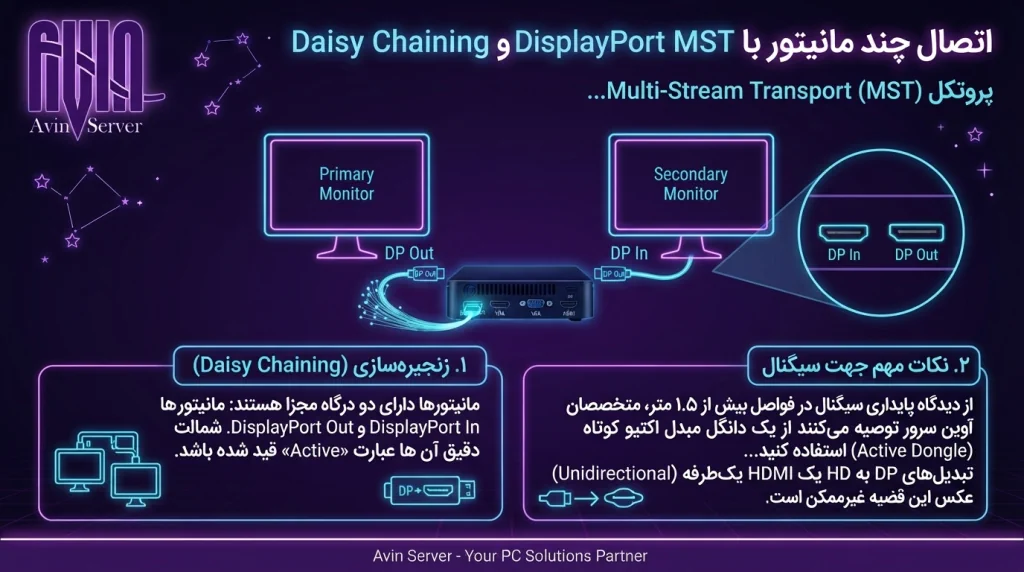
اتصال چند مانیتور با DisplayPort MST و Daisy Chaining
پروتکل Multi-Stream Transport (MST) یکی از برجستهترین قابلیتهای استاندارد DisplayPort (از نسخه 1.2 به بعد) است. برخلاف استاندارد HDMI که در هر لینک فیزیکی تنها یک جریان مستقل ویدیویی منتقل میکند، MST به سیستم اجازه میدهد چندین سیگنال ویدیویی مجزا و مستقل را در قالب بستههای داده از طریق یک کابل واحد ارسال نماید.
برای استفاده از این قابلیت، دو شیوه اصلی وجود دارد:
- زنجیرهسازی (Daisy Chaining): مانیتورهای دارای ویژگی MST دارای دو درگاه مجزا هستند: DisplayPort In و DisplayPort Out. شماات دقیق آنها عبارت «Active» قید شده باشد. از دیدگاه پایداری سیگنال در فواصل بیش از ۱.۵ متر، متخصصان آوین سرور توصیه میکنند از یک دانگل مبدل اکتیو کوتاه (Active Dongle) استفاده کنید که به پشت مینی کیس متصل میشود و سپس یک کابل HDMI استاندارد و مرغوب با شیلد مناسب را از دانگل به مانیتور وصل نمایید.
نکته بسیار مهم در جهت سیگنال: تبدیلهای DP به HDMI یکطرفه (Unidirectional) هستند؛ یعنی سیگنال فقط از خروجی DP مینی کیس به ورودی HDMI مانیتور میرود. عکس این قضیه (اتصال پورت HDMI کیس به ورودی DP مانیتور) با کابلهای عادی غیرممکن است.
اتصال چند مانیتور با DisplayPort MST و Daisy Chaining
پروتکل Multi-Stream Transport (MST) یکی از برجستهترین قابلیتهای استاندارد DisplayPort (از نسخه 1.2 به بعد) است. برخلاف استاندارد HDMI که در هر لینک فیزیکی تنها یک جریان مستقل ویدیویی منتقل میکند، MST به سیستم اجازه میدهد چندین سیگنال ویدیویی مجزا و مستقل را در قالب بستههای داده از طریق یک کابل واحد ارسال نماید.
برای استفاده از این قابلیت، دو شیوه اصلی وجود دارد:
- زنجیرهسازی (Daisy Chaining): مانیتورهای دارای ویژگی MST دارای دو درگاه مجزا هستند: DisplayPort In و DisplayPort Out. شما کابل اول را از مینی کیس به DisplayPort In مانیتور اول متصل میکنید. سپس یک کابل دیگر را از DisplayPort Out مانیتور اول به ورودی DisplayPort مانیتور دوم وصل مینمایید. ویندوز هر دو مانیتور را به شکل کاملاً مستقل تشخیص میدهد.
- هاب تخصصی MST: در صورتی که مانیتورهای شمارهها میشود.
- از پورتهای مستقل استفاده کنید تا بار فریمریت و پردازش چارتهای زنده بدون افت نرخ تازهسازی صورت گیرد.
- در نرمافزارهایی نظیر تریدینگویو (TradingView Desktop) یا متاتریدر، پنجرههای تب نمودار را جدا کرده (Detach) و در مانیتورهای فرعی مستقر کنید.
پشتیبانی از رزولوشن 4K هنگام اتصال همزمان چند نمایشگر
پشتیبانی از وضوح تصویر 4K (3840×2160 پیکسل) تابع مجموع پهنای باند ویدیویی است. یک خروجی DisplayPort 1.2 پهنای باندی حدود ۱۷.۲۸ گیگابیت بر ثانیه دارد که نهایتاً میتواند یک نمایشگر 4K در نرخ ۶۰ هرتز، یا دو نمایشگر 1080p را تغذیه کند. بنابراین، اگر قصد دارید دو مانیتور 4K را از طریق یک هاب MST به یک تکپورت DisplayPort متصل کنید، نرخ نوسازی به ۳۰ هرتز افت خواهد کرد که برای کاربری روزمره و اداری نیز با لگ و کندی ماوس همراه است.
در مینی کیسهای HP برای اتصال همزمان دو مانیتور با کیفیت 4K در نرخ ۶۰ هرتز پایدار، ضروری است که:
- هر مانیتور 4K را به یک خروجی مجزای فیزیکی مینی کیس وصل کنید (نه بهصورت اشتراکی روی یک کابل).
- کابلهای مصرفی دارای گواهی حداقل DisplayPort 1.4 یا کابل پرسرعت High-Speed HDMI 2.0 باشند.
- درایور کنترلر گرافیکی اینتل یا AMD به جدیدترین نسخه رسمی آپدیت شده باشد.
تنظیم و شناسایی مانیتورها در ویندوز
پس از اتمام اتصالات فیزیکی، سیستمعامل ویندوز ۱۰ و ۱۱ فرایند ساده و روانی برای چینش و مدیریت نمایشگرها مهیا کرده است:
- روی یک بخش خالی از صفحه دسکتاپ راستکلیک کرده و گزینه Display settings را انتخاب نمایید (یا از منوی استارت به مسیر Settings > System > Display بروید).
- در پنجره بازشده، مستطیلهای شمارهگذاریشدهای را مشاهده میکنید که بیانگر مانیتورهای شما هستند. روی دکمه Identify کلیک کنید تا یک عدد بزرگ روی صفحه هر مانیتور ظاهر شود؛ بدین ترتیب مشخص میشود کدام مانیتور شماره ۱، ۲ یا ۳ است.
- کادرهای نمایشگرها را با کشیدن و رها کردن (Drag and Drop) دقیقاً بر اساس جایگاه فیزیکی آنها روی میز کار خود مرتب کنید تا حرکت ماوس بین لبههای مانیتورها کاملاً طبیعی باشد.
- به بخش پایین صفحه اسکرول کرده و در منوی کرکرهای Multiple displays، مطمئن شوید که گزینه Extend these displays فعال است (گزینه Duplicate صرفاً تصویر را تکرار میکند).
- در صورت تمایل، یکی از نمایشگرها را به عنوان مانیتور اصلی انتخاب کرده و تیک گزینه Make this my main display را بزنید تا نوار وظیفه اصلی و پنجرههای پیشفرض روی آن باز شوند.
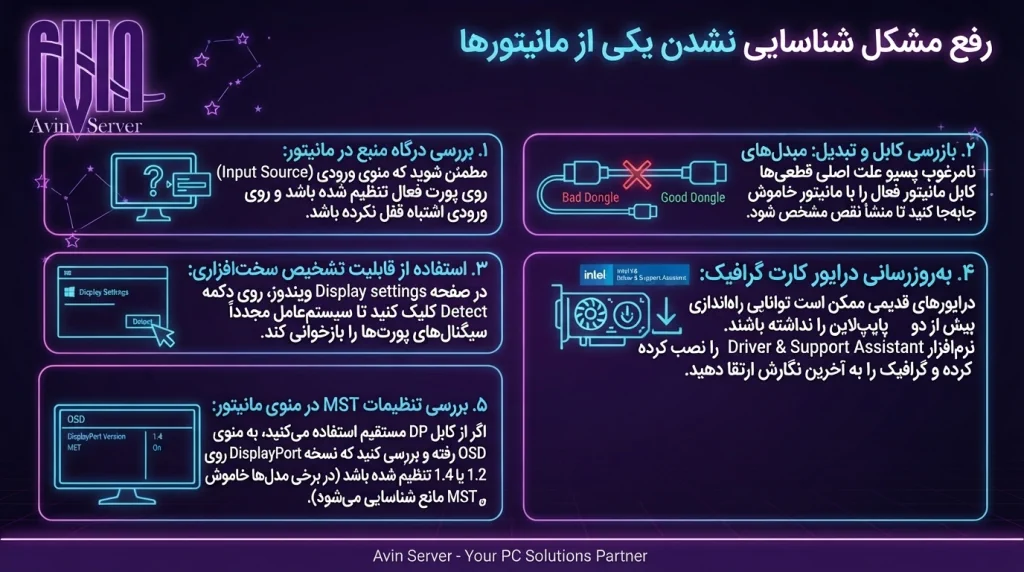
رفع مشکل شناسایی نشدن یکی از مانیتورها
چنانچه پس از اتصال کابلها، یکی از مانیتورها تصویری نشان نداد یا پیغام «No Signal» صادر کرد، به ترتیب چکلیست عیبیابی زیر عمل کنید:
- بررسی درگاه منبع در مانیتور: مطمئن شوید که منوی ورودی (Input Source) مانیتور روی پورت فعال تنظیم شده باشد و در حالت Auto روی ورودی اشتباه قفل نکرده باشد.
- بازرسی کابل و تبدیل: مبدلهای نامرغوب پسیو علت اصلی ۸۰ درصد قطعیها هستند. کابل مانیتور فعال را با مانیتور خاموش جابهجا کنید تا منشأ نقص مشخص شود.
- استفاده از قابلیت تشخیص سختافزاری: در صفحه Display settings ویندوز، روی دکمه Detect کلیک کنید تا سیستمعامل مجدداً سیگنالهای پورتهای خروجی را بازخوانی کند.
- بهروزرسانی درایور کارت گرافیک: درایورهای قدیمی ممکن است توانایی راهاندازی بیش از دو پایپلاین تصویر را نداشته باشند. نرمافزار Intel Driver & Support Assistant را نصب کرده و گرافیک یکپارچه را به آخرین نگارش ارتقا دهید.
- بررسی تنظیمات MST در منوی مانیتور: اگر از کابل DP مستقیم استفاده میکنید و مانیتور روشن نمیشود، به منوی OSD مانیتور رفته و بررسی کنید که نسخه DisplayPort روی 1.2 یا 1.4 تنظیم شده باشد (در برخی مدلها خاموش بودن قابلیت MST مانع از شناسایی در زنجیره میشود).
سوالات متداول درباره اتصال چند مانیتور به مینی کیس HP
آیا میتوان همزمان از پورت VGA و DisplayPort تصویر گرفت؟
بله؛ در اکثر مینی کیسهای HP نظیر سری EliteDesk 800 G2 یا ProDesk 600 G3، خروجی آنالوگ VGA و دیجیتال DisplayPort بهصورت مستقل روی مادربرد طراحی شدهاند و ویندوز میتواند هر دوی آنها را به عنوان دو صفحه مستقل (Extend) شناسایی کند.
چرا با استفاده از تبدیل DisplayPort به HDMI تصویر روی مانیتور دوم نمیآید؟
این اتفاق معمولاً ناشی از استفاده از تبدیل پسیو در سناریوهای بیش از دو مانیتور، خرابی تبدیل، عدم همخوانی نسخه پورت، یا استفاده از کابل یکطرفه در جهت اشتباه (مثلاً اتصال کیس HDMI به مانیتور DP) است. استفاده از تبدیل اکتیو (Active) استاندارد این مشکل را به طور کامل برطرف میکند.
آیا اتصال چند مانیتور باعث افت سرعت و فشار آمدن به مینی کیس میشود؟
در کاربریهای معمول اداری، وبگردی و تحلیل چارت، اتصال ۲ تا ۳ مانیتور هیچگونه افت سرعت محسوسی در پردازنده مینی کیس ایجاد نمیکند. با این حال، به دلیل اختصاص بخشی از حافظه رم دستگاه به گرافیک یکپارچه (VRAM)، پیشنهاد تیم آوین سرور این است که برای ستاپهای چند مانیتوره حداقل ۱۶ گیگابایت رم دوکاناله (Dual-Channel) روی دستگاه نصب باشد تا راندمان گرافیکی در بالاترین سطح بماند.
آیا میتوان با کابل تبدیل USB به HDMI یک مانیتور دیگر به سیستم اضافه کرد؟
بله، اگر تمام درگاههای ویدیویی پنل پشت دستگاه پر شده باشند یا معماری پردازنده سقف خروجی بومی را محدود کرده باشد، میتوانید از کارتهای گرافیک اکسترنال مبتنی بر USB 3.0 (با فناوری DisplayLink) استفاده کنید تا یک خروجی مجزای تصویر برای مقاصد اداری و متنمحور دریافت نمایید.